Kimi Work来了:上班族也能把重复工作交给AI值夜班
2026年6月5日 · 3728 字 · 8 分钟 · Kimi Work AI自动化 桌面智能体 办公提效 Kimi
最近 AI 圈有个很明显的变化:各种 Agents 开始满天飞。
以前大家比的是“谁更会聊天”,现在比的是“谁真的能替你干活”。
比如做通用任务,有 Manus;做企业流程和 Bot,有扣子 / Coze;做内容和轻办公,有豆包、腾讯元宝、通义千问;偏开发的人,可能会关注通义灵码、Qoder、Kimi Code 这类工具。
但如果你是普通上班族,每天最头疼的不是写代码,而是整理资料、查网页、整理数据、做表格、写周报、盯行业信息,那我今天更想推荐一个方向:Kimi Work。
它最有意思的地方,是把 AI 往你的电脑里推进了一步:能读本地文件、能操作浏览器、能定时跑任务,还能把复杂工作拆给多个 Agent 并行处理。
说白了,它更像一个桌面上的“AI 助理工位”。
你不需要懂代码,也不需要会写脚本。你只需要把目标说清楚,然后让它按你的授权去执行。
它解决什么问题
过去我们用 AI,大多是“问一下”。
问完之后,真正的工作还得自己接着干:打开网页、找资料、下载文件、整理表格、粘贴到文档、改格式、再发给同事。
最累人的不是某一步有多难,而是这些步骤太碎。
Kimi Work 想解决的就是这个问题:把那些跨软件、跨网页、跨文件夹的重复动作,变成一个可以持续执行的任务。
比如:
- 每天早上自动整理行业新闻,生成一份简报
- 去多个网页查资料,汇总成 Markdown 或表格
- 批量读取本地 PDF,提取重点并生成摘要
- 夜间清洗 Excel 数据,第二天直接看结果
- 把复杂研究任务拆成多路并行,最后生成 PPT 或 Excel
这类工作以前不是做不了,而是很耗人。
现在 AI 开始接近“能干活”的阶段了。
你可以这样理解它
Kimi Work 和网页版 Kimi 的区别,可以简单分成两句话。
网页版 Kimi 更适合随手问答、写文案、查知识。
Kimi Work 更适合长时间、本地化、可执行的办公任务。
官方给它的定位是“桌面智能体工作台”。它能连接本地文件、操控浏览器、运行 Python/Shell、设置 Cron 定时任务,还能调用 Agent Swarm 多智能体能力。
这些词听起来有点技术,但放到上班场景里,其实很好理解。
你可以把它想成 4 个能力:
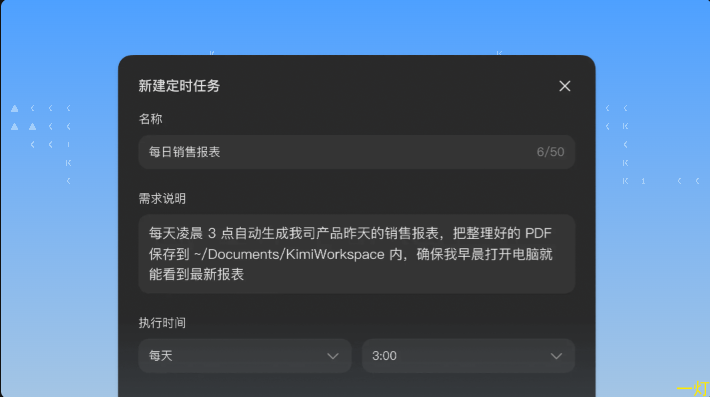
1. 定时任务:让AI自动上班
很多白领最烦的工作,都有一个共同特点:固定时间、固定流程、重复发生。
比如市场同学每天看竞品动态,销售同学每天看客户名单,运营同学每天整理数据,老板每天想看行业简报。
以前你要么自己做,要么找同事做,要么写脚本做。
Kimi Work 的 Cron 定时任务,就是让 AI 按时间自动执行。
你可以设置:
- 每天上午 8 点生成一份行业简报
- 每周一汇总上周销售数据
- 每晚清洗某个文件夹里的 Excel
- 每天下班前整理今天新增的本地文档
对普通上班族来说,这个能力的价值很直接:把固定重复劳动从日程表里挪出去。
当然,Beta 阶段建议先从低风险任务试起,比如信息汇总、摘要生成、表格初整理,不要一上来就让它自动改动重要文件。
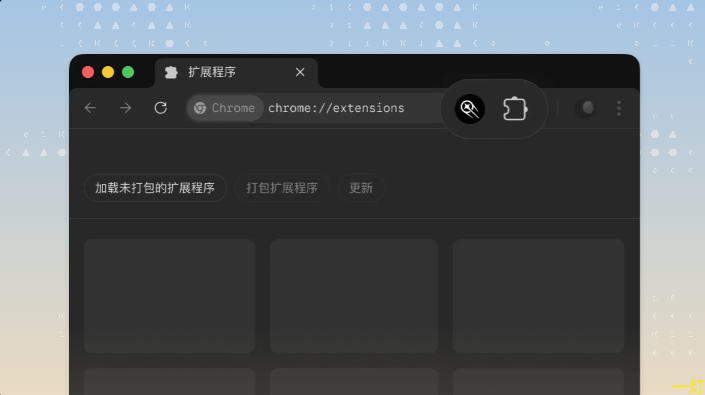
2. WebBridge:让AI操作浏览器
很多办公自动化卡住的地方,不在 AI 写不出内容,而在它进不了你的真实工作环境。
比如有些信息藏在网页深处,需要登录、点击、翻页、筛选、复制;有些表单需要一项一项填写;有些数据要跨好几个网站查。
WebBridge 就是 Kimi Work 连接浏览器的能力。
它可以让 AI 像人一样在浏览器里导航、点击、填写、读取页面,然后把结果带回来。
适合的场景包括:
- 查多个官网公告,整理成一份摘要
- 搜索竞品价格和功能变化
- 抓取公开网页里的表格信息
- 对比不同平台的产品资料
- 把网页资料整理进本地文档
这对不懂代码的人很关键。
因为你不需要理解爬虫、接口、浏览器协议这些东西,只要描述清楚目标,比如:
“去这 5 个竞品官网,整理它们最新的价格、套餐和功能变化,输出成 Excel。”
这就已经很接近真实助理的工作方式了。
3. 本地文件:让AI进到你的资料库
普通聊天 AI 最大的问题之一,是它看不到你电脑里的真实材料。
Kimi Work 能挂载本地文件夹,读取你授权范围内的文件,然后帮你整理、摘要、分类和生成结果。
这对知识工作者很实用。
比如你可以让它:
- 在某个文件夹里找出所有和“季度报告”相关的 PDF
- 阅读多个 Word 文档并提炼共同结论
- 把一堆会议纪要整理成项目进展表
- 从合同、方案、报价单里抽取关键信息
- 把资料整理成汇报提纲或 PPT 草稿
这里最适合的不是“让 AI 替你做最终判断”,而是让它先完成第一轮粗加工。
你负责确认和拍板,AI 负责帮你减少翻文件、找重点、做初稿的时间。
4. Agent Swarm:复杂任务并行跑
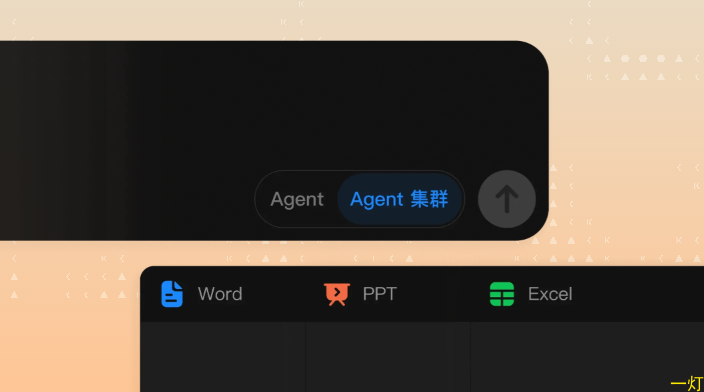
Agent Swarm 可以理解成“多个 AI 助手一起干活”。
官方介绍里,K2.6 Agent Swarm 处于 Beta 阶段,复杂任务最多可调度 300 个子 Agent 协作,并把大规模搜索、资料整理、文档生成这类任务并行处理。
这听起来很高级,但上班族只要抓住一个点:
它适合又大、又杂、又耗时间的研究型工作。
比如:
- 研究一个新行业
- 整理几十份资料
- 做竞品功能对比
- 分析多个市场机会
- 从大量 PDF 里生成综述
- 把研究结果转成 PPT 或 Excel
如果只是写一段朋友圈文案,用不上它。
但如果你要在一天内搞清楚一个陌生领域,它就有价值。
哪些人最适合先试

我觉得 Kimi Work 第一批最适合 5 类人。
第一类,市场和运营。
你经常要查行业动态、竞品信息、平台规则、用户反馈。WebBridge + 定时任务能帮你把资料收集这一步自动化。
第二类,销售和商务。
你要跟进客户、整理名单、查公司背景、准备拜访资料。让 AI 先做客户资料包,会省很多碎时间。
第三类,行政和项目管理。
会议纪要、文件归档、进度表、周报月报,这些工作高度重复,非常适合交给本地智能体做第一版。
第四类,金融和数据岗位。
Kimi Work 官方提到已接入 A 股、港股、美股等金融数据源,适合做财报分析、盘面观察和跨表对账。专业判断仍然要靠人,但资料整理效率会高很多。
第五类,内容和研究岗位。
资料收集、选题分析、文献整理、报告初稿、PPT 大纲,都是 Agent Swarm 比较容易发挥的地方。
如果你的工作每天都要“查、整理、汇总、输出”,它就值得试。
普通人怎么开始
不要一上来就让它接管复杂工作。
更稳的方式,是从 3 个小任务开始。
第一步:先让它整理本地资料
找一个不太敏感的文件夹,比如公开资料、下载目录、项目参考文档。
让它完成:
- 找出某类文件
- 生成文件清单
- 总结每个文件讲了什么
- 按主题重新归类
这一步可以测试它对本地文件的理解和整理能力。
第二步:再让它做网页资料汇总
安装并连接 WebBridge 后,给它一个明确任务:
“帮我查 5 个同类产品官网,整理它们的价格、核心功能、适合人群,输出成表格。”
这里要注意,任务目标越清楚,结果越稳定。
不要只说“帮我研究一下某行业”,可以改成:
“请从官网、帮助中心、价格页三个来源,整理 5 个产品的套餐价格、主要功能、目标用户和一句话点评。”
第三步:最后再设置定时任务
等你确认它能稳定完成单次任务,再把流程改成定时。
比如:
- 每天早上生成一份 AI 行业简报
- 每周五整理本周竞品变化
- 每月初汇总某个文件夹的新增资料
这时它才真正变成“持续工作的 AI 助理”。
使用前要注意什么
第一,重要文件不要直接让 AI 改。
Kimi Work 有 Ask before acting 安全护栏,涉及修改、覆盖、本地代码运行时会要求授权。但实际使用时,仍建议先让它“读取、复制、生成新文件”,不要直接覆盖原文件。
第二,复杂任务要拆小。
“帮我做一份完整行业报告”太大。
更好的指令是:
“先整理 10 家代表公司,再按产品、价格、客户、近期动态做表格,最后给我 5 个观察结论。”
第三,AI 生成结果要复核。
尤其是价格、财务、法律、合同、客户信息这类内容,AI 可以帮你快,但不能替你担责。
第四,会员额度要算账。
Kimi 会员使用统一额度池,Agent、Office、深度研究、Kimi Code 等功能共享额度。官方会员页显示,Andante、Moderato、Allegretto、Allegro 分别对应 ¥49/月、¥99/月、¥199/月、¥699/月,免费 Adagio 适合轻度体验。具体权益和价格以 Kimi 订阅页实时显示为准。
如果只是偶尔问答,不一定需要上高档套餐。
如果你要跑 Agent 集群、批量处理资料、频繁生成 Office 文档,再考虑更高档。
怎么用它
如果是普通白领,我建议先试 3 个任务:
- 每天自动抓取你所在行业的 10 条重要动态,生成 500 字摘要。
- 每周整理一个文件夹里的会议纪要,生成项目进展和待办清单。
- 用 WebBridge 对比 5 个竞品官网,输出价格和功能变化表。
这三个任务都不需要你懂代码,但能很快感受到差异。
如果跑通了,你会发现 AI 提效的关键,已经不是“会不会写提示词”。
真正拉开差距的,是你能不能把自己的重复工作流程讲清楚,并让 AI 反复执行。
值不值得试
值得一试,但也别期待太高,还有进步空间。
Kimi Work 目前更适合做“资料型、流程型、重复型”的办公任务。它不是万能员工,也不适合直接替你做高风险决策。
但对很多上班族来说,只要它能稳定帮你省下每天 30 分钟重复劳动,就已经很划算了。
尤其是那些每天在网页、文件夹、Excel、PPT、周报之间来回切换的人,应该早点体验这种“本地 AI 助理”的工作方式。
未来的办公室里,真正高效的人,可能不是最会加班的人,而是最会把工作拆给 AI 的人。
获取入口:Kimi Work 官方产品页(https://www.kimi.com/zh-cn/products/kimi-work 链接)。
价格与权益参考:Kimi 会员体系介绍(https://www.kimi.com/zh-cn/help/membership/membership-overview 链接)。
如果你也想把 AI 真正用到工作流里,可以关注我。后面我会继续拆解适合普通人的 AI 自动化用法:怎么写任务指令、怎么设计定时流程、怎么让 AI 帮你稳定产出报告和表格。
也欢迎把这篇转给身边每天被表格、网页和周报追着跑的同事。