steamac 使用指南:在 Apple Silicon Mac 上运行 SteamOS
2026年10月23日 · 3108 字 · 7 分钟 · Steamac SteamOS Mac游戏 Apple Silicon Proton 开源工具
steamac(FX Steam Launcher)是面向 Apple Silicon Mac 的开源启动器,通过轻量虚拟机运行 Valve 的 ARM64 SteamOS,再借助 FEX、Proton 和图形转译运行部分 Windows 游戏。 当前官方安装包要求 macOS 15 或更新版本。
它给 Mac 游戏玩家提供了另一条尝试路径:先进入 SteamOS 大屏界面,再从自己的 Steam 游戏库安装游戏。不过,Windows 游戏仍需要转译,能启动也不代表所有场景都流畅。
本文根据项目官网与开源仓库整理,未进行本机安装或性能实测。资料核对日期为 2026 年 10 月 25 日;驱动、版本与兼容性请以项目后续说明为准。steamac 是社区项目,不能理解为 Valve 对 Mac 提供了官方支持。
安装前需要什么?
| 项目 | 要求与说明 |
|---|---|
| 处理器 | Apple Silicon,Intel Mac 不在支持范围内 |
| 系统 | macOS 15 或更新版本 |
| 基础空间 | 首次创建磁盘约需 20GB 空闲空间,包含约 14GB 系统磁盘和约 6GB 准备缓存 |
| 游戏空间 | 在基础系统之外,为自己的 Steam 游戏另外预留容量 |
| 安装方式 | 下载官方 DMG,安装 FX Steam Launcher,无需先安装 Docker |
虚拟磁盘采用稀疏文件,实际占用会随写入增长。设置的最大容量不等于第一次启动就占满,但也不能只按基础系统的大小计算长期需求。
官网安装说明区分了安装包使用和源码构建。普通用户优先使用 DMG,不需要按完整源码构建环境准备工具链。
三步安装:下载、建盘、启动
1. 下载并安装启动器
从项目官网或 GitHub Releases获取适合当前系统的 .dmg,打开后将 FX Steam Launcher 拖入“应用程序”。项目说明官方安装包已签名并通过 Apple 公证。
2. 创建 SteamOS 磁盘
首次打开应用,选择 Create SteamOS Disk(新建磁盘)。普通尝鲜可以从 Stable 分支开始,并按游戏库规模设置磁盘容量。
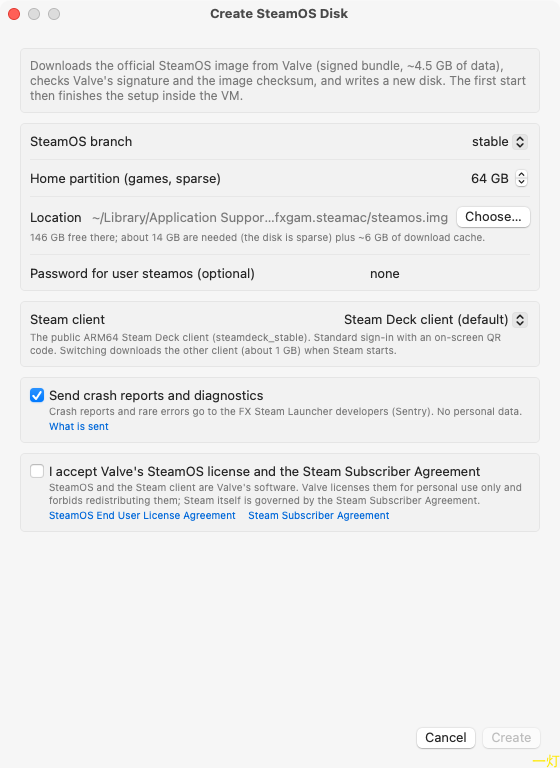
按向导阅读并接受 Valve 的相关许可和 Steam 订户协议后,启动器会从 Valve 服务器下载约 4.5GB 的签名镜像,完成哈希、签名校验及磁盘初始化。下载量和准备时间会随版本及网络情况变化。
3. 启动并登录 Steam
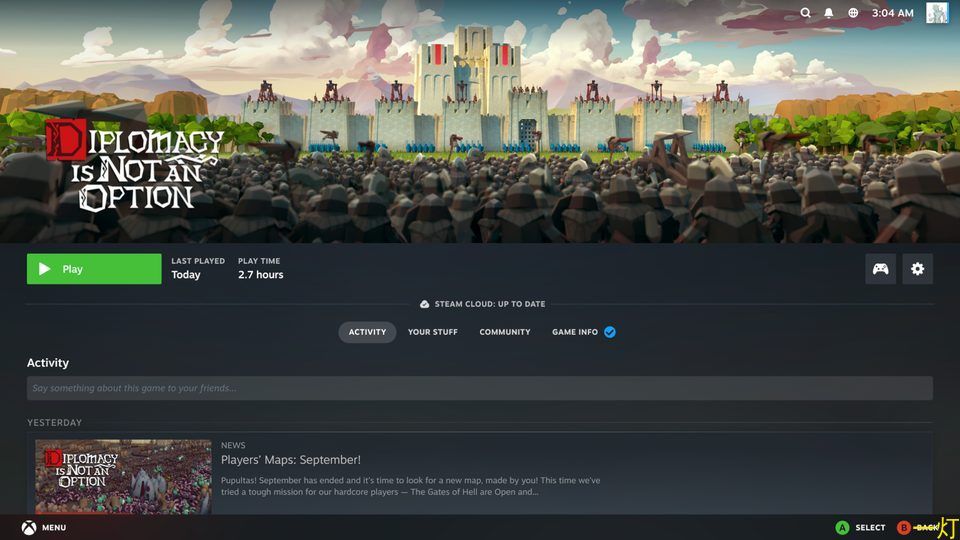
初始化完成后启动虚拟机,进入 SteamOS 大屏界面,登录自己的 Steam 账号,再从库中安装目标游戏。
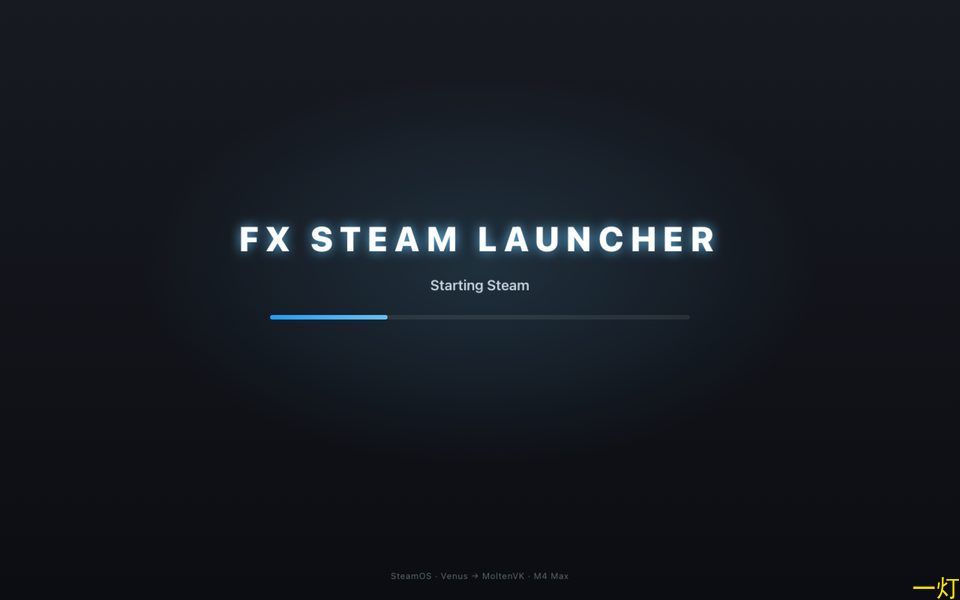
建议先选一款已有运行案例、容量较小的游戏,检查画面、声音和手柄。确认主要功能正常后,再下载大型游戏。需要切换 Proton 或图形后端时,按该版本的项目说明逐项调整,便于判断哪项设置影响结果。
它怎样让 Windows 游戏跑在 Mac 上?
steamac 使用 Valve 面向 Steam Frame 的 ARM64 SteamOS 镜像,通过 libkrun 和 macOS 的 Hypervisor.framework 启动微虚拟机。系统采用 ARM64,并不意味着库里的 x86 Windows 游戏也变成了原生 Mac 游戏。
按官方架构说明,默认运行链路大致如下:
- CPU 指令转译:FEX 将 x86-64 游戏指令转换为 ARM64 指令;项目也利用 Apple Silicon 的硬件 TSO 模式处理内存序需求。
- Windows 接口兼容:Proton 提供运行 Windows 游戏所需的兼容环境。
- 图形 API 转换:DirectX 9/10/11 通常经 DXVK,DirectX 12 经 vkd3d-proton,转换为 Vulkan 调用。
- 虚拟机图形传递:Mesa Venus、virtio-gpu 和宿主侧组件将图形工作交给宿主机。
- Metal 渲染:宿主通过 MoltenVK 或 KosmicKrisp 等后端,最终使用苹果 GPU 渲染。
MoltenVK 对应 Metal 3 路径,适用于 macOS 15 起的环境;KosmicKrisp 使用 Metal 4,要求更新系统,且属于实验性路径。具体可用后端取决于系统、芯片与项目版本。
这条链路解释了它为何能运行部分 Windows 游戏,也解释了兼容性为什么不能只看 Mac 的 GPU 跑分。CPU 转译、驱动功能和游戏自己的图形需求,都会影响结果。
DXMT 性能演示该怎么看?
steamac 从 1.9.2 起引入实验性 DXMT 路径,让 Direct3D 10/11 经专门通道直接交给宿主 Metal,减少默认 Vulkan 路径中的转换环节。Direct3D 12 和 Vulkan 游戏仍走对应的 Vulkan 路径。

官网公布的对比中,《死亡之门》在 M1 Max、1280×800 的标题画面,默认路径约为 41 FPS,DXMT 约为 117 FPS。该对比使用了不同 Proton 路径,官网还列出了系统、虚拟机配置和采样条件。
这组数据说明某个场景有明显收益,不能当作整场游戏稳定 117 FPS,更不能推算所有游戏都能提升三倍。本文没有复现该测试。
如果要尝试 DXMT,按当前文档配置图形后端和 Proton 版本。官网说明该实验路径的宿主执行器信任虚拟机中的程序,启用时不能依赖通常的虚拟机隔离边界;客户机代码可能以当前 Mac 用户权限执行。因此,开启该模式前要理解它对隔离方式的改变,并只运行可信内容。
手柄、音频和挂起体验
手柄映射与反馈
steamac 通过 macOS GameController 框架读取手柄,并在虚拟机里呈现相应控制器。项目覆盖 DualSense、DualShock 4、Xbox 和部分 MFi 手柄,设置中可调整按键布局、摇杆死区等。
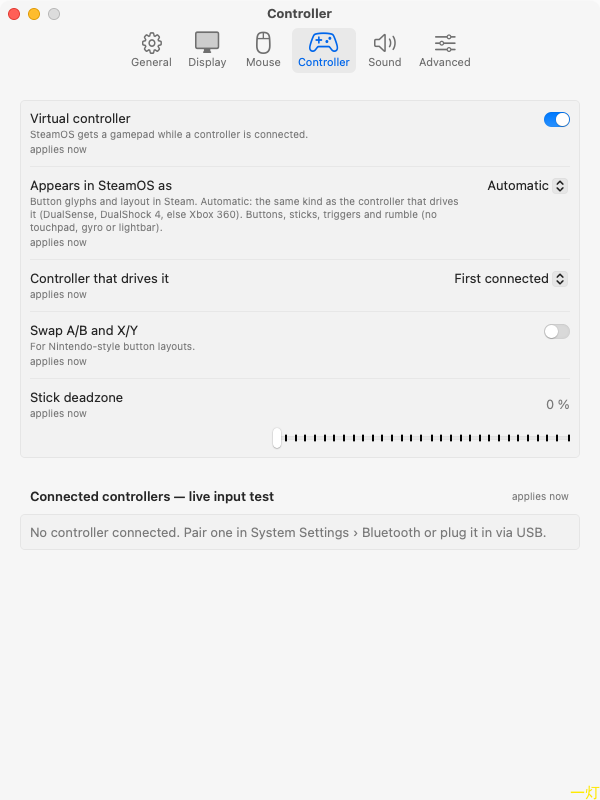
震动、扳机、陀螺仪和触摸板等能力,要结合手柄型号、连接方式及游戏支持判断。支持某类控制器,不等于该型号的所有特性在每款游戏中都可用。
CoreAudio 音频
项目实现了 virtio-snd 的 CoreAudio 后端,通过缓冲区将虚拟机音频送到 macOS 音频设备,并提供延迟档位设置及多声道支持。
音频延迟仍受缓冲设置、输出设备和系统负载影响。多声道输出也不能直接等同于所有设备都支持杜比全景声;需要按实际音频链路核对。
窗口、分辨率与挂起
SteamOS 界面在 Mac 窗口中呈现,可以调整分辨率和窗口大小,也能进入全屏。尝鲜时从较低分辨率开始,更容易观察图形后端的差异。
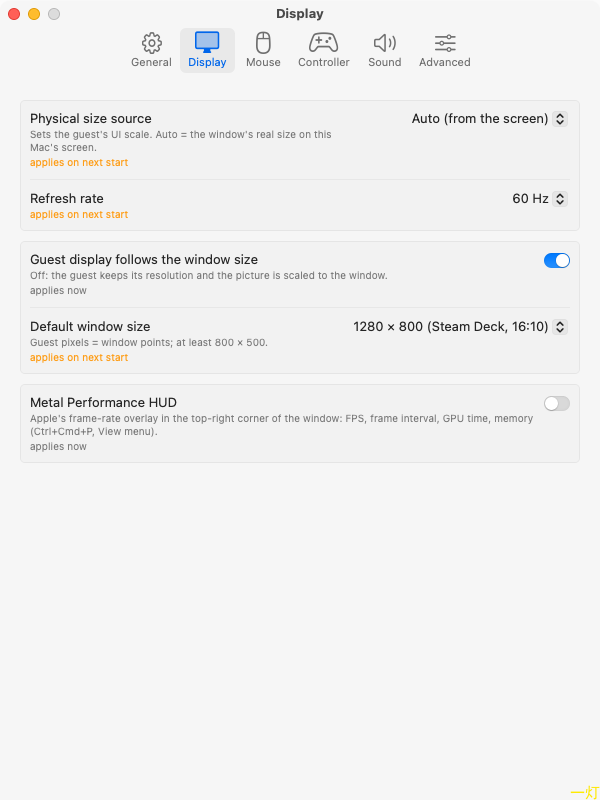
关闭窗口时,启动器提供关机与内存挂起等选项。挂起保留虚拟机内存状态,停止虚拟 CPU 与音频工作,之后可以从 Dock 恢复。
挂起仍然占用内存。 它适合暂时切回工作,但不能等同于关机或完全不占系统资源,也不宜把具体恢复时间视为所有游戏的固定承诺。
哪些游戏能玩?先看三项限制
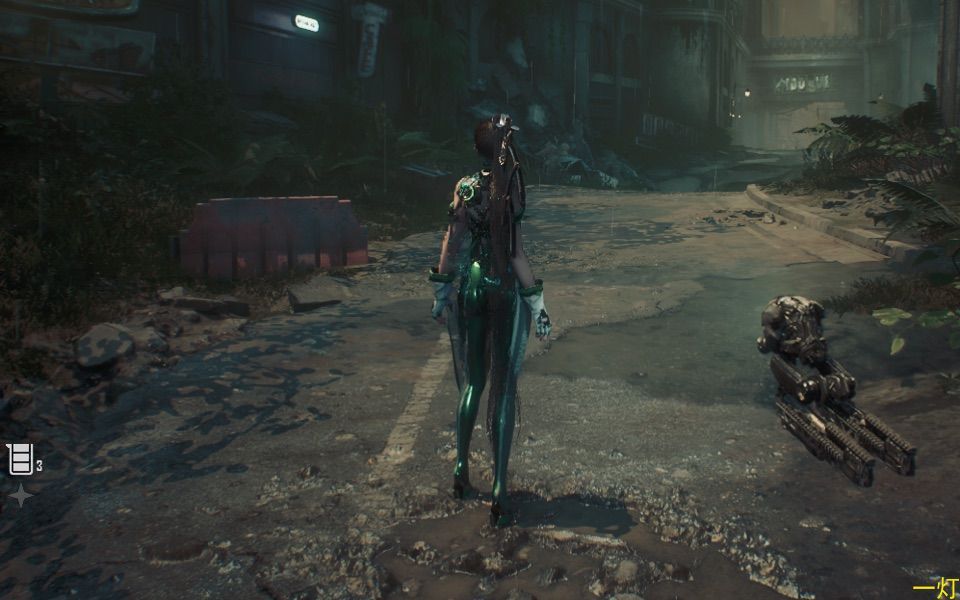
项目展示过《死亡之门》《只狼》《星刃》试玩版、《生化危机 2:重制版》《美国卡车模拟》等运行案例。这些案例是筛选目标游戏的参考,不能替代对具体游戏版本和设置的检查。
例如,官网《星刃》试玩版演示记录了 M4 Max 在 1280×800、特定后端下达到 60 FPS 的表现。不能据此推断入门款 Mac 或其他画质也能达到同样帧率。
图形功能支持
游戏要求的 DirectX 功能级别、Shader Model 以及驱动扩展,可能超出当前后端能力。新版本又可能为特定游戏补齐功能,因此不能简单按“用了虚幻 5”就判断所有作品都无法运行。
先查项目 README、发行说明和问题记录,再核对自己的系统与后端。旧教程中的兼容性结论未必适用于后续版本。
反作弊与联网要求
依赖 Windows 内核驱动,或限制 Linux、Proton、虚拟机环境的游戏,可能无法启动或进入在线模式。能显示启动画面,并不等于反作弊和多人联机已经可用。
对以联网竞技为主要用途的玩家,先核实目标游戏的政策与实际兼容记录,比先安装整套环境更省时间。
首次着色器编译
首次进入新场景时,着色器和管线编译可能带来卡顿;缓存有助于后续运行,但游戏、驱动或设置更新仍可能触发重新编译。不要把“有缓存”理解为之后绝不会卡顿。
常见问题
steamac 支持 Intel Mac 吗?
当前官方安装包面向 Apple Silicon Mac,要求 macOS 15 或更新版本。Intel Mac 不在本文介绍的支持范围内。
安装 steamac 需要 Docker 吗?
使用官方 DMG 和创建磁盘向导时,不需要先安装 Docker。源码构建有另外的环境要求,不要与普通安装流程混淆。
steamac 能运行全部 Windows Steam 游戏吗?
不能。Windows 游戏仍依赖 FEX、Proton 和图形后端,兼容性取决于游戏版本、所需图形功能、反作弊及 Mac 配置。优先核对目标游戏的运行记录。
它算在 Mac 上安装了官方 SteamOS 吗?
它使用 Valve 提供的 ARM64 SteamOS 镜像,但运行在 steamac 创建的虚拟机中。启动器及其 Mac 适配由社区项目提供,不能理解为 Valve 官方支持 Mac,或把 Mac 改成了 Steam Deck。
一灯的使用建议
steamac 值得关注的地方,是把 SteamOS、CPU 转译和 Mac 图形后端整合进了一个启动器。对于愿意查兼容记录、调整图形设置的 Mac 玩家,它提供了新的尝试空间。
如果只是想玩一款特定游戏,先查那款游戏的记录,再决定是否安装。目标游戏的可用性,比“原生”“硬件加速”这样的标签更有参考价值。
如果你也在尝试让 Mac 运行其他平台的软件,可以继续看 Mac.apk 使用指南:Mac 运行安卓应用的安装步骤与兼容性。两者采用不同技术路线,系统要求也不同。