AI 做页游能到什么程度?SALTLINE 盐线港网页版 FPS 玩法与操作指南
2026年11月14日 · 1501 字 · 3 分钟 · AI编程 SALTLINE 盐线港 网页游戏 FPS
SALTLINE · 盐线港是一款打开浏览器就能进入的第一人称射击游戏。 玩家需要在雨天港口中找到并切断三条上行中继,再登上接应船撤离。页面提供键鼠、触屏和手柄操作说明,以及低、中、高、极高四档画质设置。
打开 SALTLINE · 盐线港(完整游戏链接)。访问时请保留链接中的 sharecode=3KBNP7DTK3 参数。
“AI 做页游能做到什么程度?”可以带着这个问题,看看这样的浏览器游戏已经呈现出了哪些场景与交互。本文依据游戏页面、操作说明和实机截图介绍玩法;开发所用模型、生成过程与人工修改比例,无法仅凭页面确认。
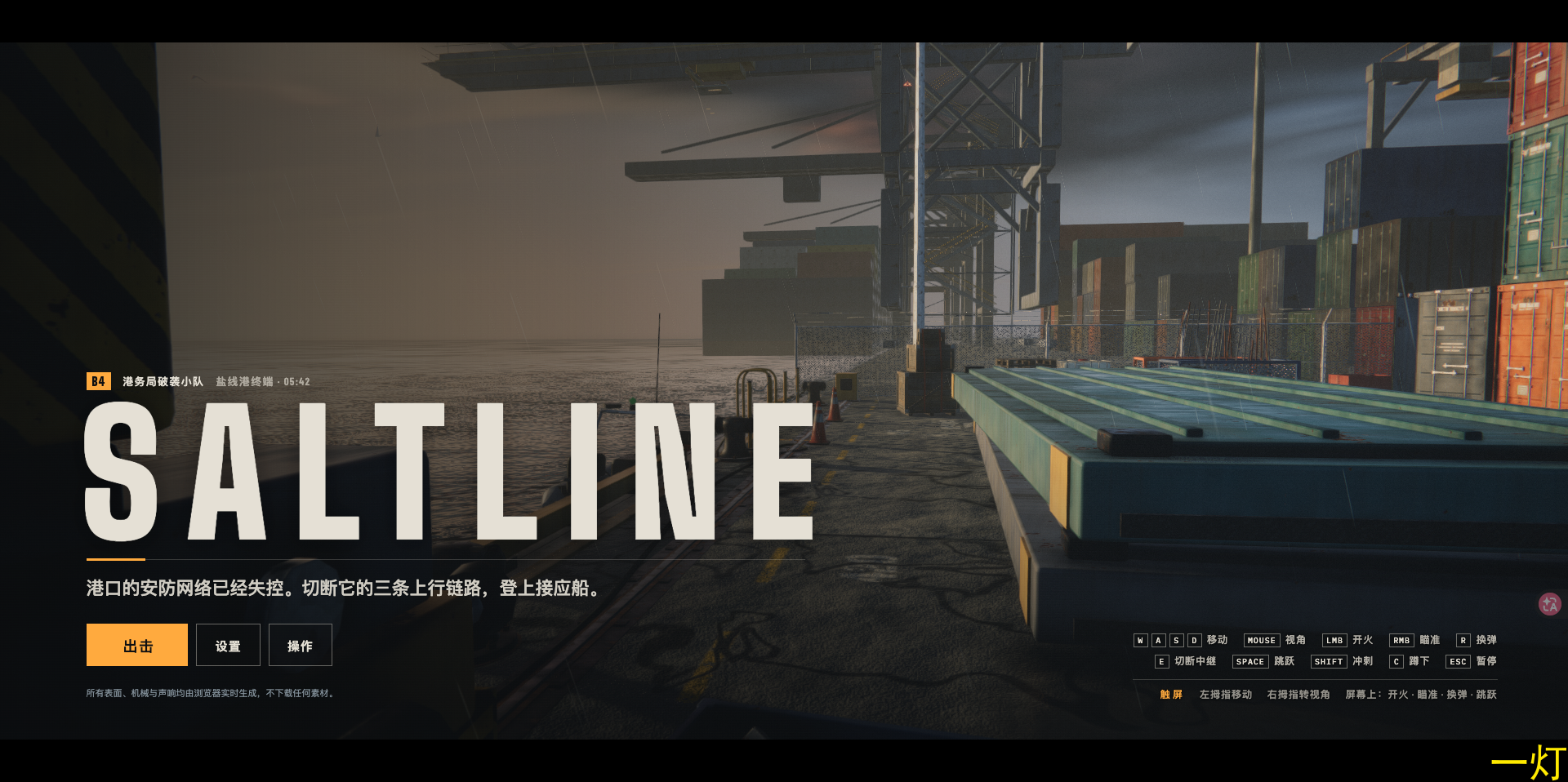
无需先安装游戏客户端,打开完整链接、等待场景加载,再点击「出击」即可进入。
雨天港口场景有哪些细节?
盐线港的场景由集装箱、吊机、海面和码头通道组成。集装箱一层层垒起,把道路夹成狭长的通道;近处能看到护栏、铁皮箱与湿漉漉的地面。
天空透出的暖光落在偏冷的港口设施上,雨丝和地面反光让画面有了层次。配合右下角的持枪视角,很容易让人想到一次刚刚开始的港口突围行动。

截图中央的地面反光将远处的亮色延伸到近处,视线自然被引向港口深处。对于从链接直接进入的游戏,这样的开场很容易让人想继续往前探索。
游戏主菜单还写着:“所有表面、机械与声响均由浏览器实时生成,不下载任何素材。”这是页面对自身实现方式的说明,不能据此推断开发耗时或 AI 生成代码的比例。
三条上行中继与撤离任务怎么完成?
页面交代的背景是港口安防网络失控,任务目标为切断三条上行链路,然后登上接应船。
进入场景后,左上角会显示「切断三条上行中继」和 0/3 进度;画面中 A、B、C 三个标记及距离提示用来指引目标位置。

按照任务和操作说明,行动顺序为:
- 查看 A、B、C 目标标记,沿港口通道寻找中继。
- 到中继旁长按
E交互,切断对应链路。 - 切断三条中继后,按任务目标前往接应船撤离。
左下角显示生命值,右下角显示弹药,顶部显示方向和目标位置。初次进入时,先认清这些信息,再寻找距离较近的目标。
本文未完成整局通关,以上顺序依据页面任务与操作说明整理。
盐线港键盘和鼠标操作一览
盐线港的基本操作与常见 FPS 接近。
| 操作 | 按键 |
|---|---|
| 移动 / 转动视角 | WASD / 鼠标 |
| 开火 / 瞄准 | 鼠标左键 / 右键 |
| 换弹 | R |
| 切断中继 | 到目标旁长按 E |
| 跳跃 / 冲刺 | 空格 / Shift |
| 蹲下 | C 或 Ctrl |
| 近战 | F |
| 暂停 | Esc 或 P |
如果浏览器没有成功捕获鼠标,操作页列出了替代方式:按住鼠标键拖动转视角,或用方向键、IJKL 转向,使用 Enter 开火。
手机触屏和手柄可以怎么操作?
游戏页面列有触屏与手柄两套操作说明。
- 触屏:左侧控制移动,右侧拖动转视角;屏幕上提供开火、瞄准、换弹与跳跃按钮。中继旁长按
USE交互。 - 手柄:双摇杆移动与转向,
RT开火、LT瞄准,X换弹,Y切断中继。
这些是页面列出的操作方式。本文未实测触屏与手柄,具体适配与手感取决于设备和浏览器环境。
画质、灵敏度与视野如何设置?
设置页提供低、中、高、极高四档画质,以及鼠标灵敏度、反转 Y 轴、主音量、视野范围和全屏入口。页面会按设备自动选择画质。
第一次打开时,等场景加载完成再点击「出击」。如果转身和瞄准不够顺畅,可以先调低一档画质,再调整灵敏度与视野。
本文没有帧率测试数据,不承诺特定设备上的帧数。截图展示的是场景观感,实际流畅度需要在自己的设备上体验。
从这个案例看浏览器游戏体验
带着 AI 做页游的问题来看盐线港,值得观察的是场景、任务和操作能否连在一起:进入港口,看清目标,完成交互,再向撤离点推进。
截图展示了雨幕、湿地反光和集装箱通道,页面则给出了明确的任务与多种操控说明。它提供了一个可以直接点开体验的例子,也让讨论从“能生成什么画面”走到了“玩家能如何行动”。