MiniMax H3-Image:做图小样测试、参考图分工与局部编辑排查
2026年11月11日 · 2213 字 · 5 分钟 · MiniMax H3-Image AI绘图 图像编辑 内容创作

这几天 AI 图像圈格外热闹。前不久字节刚发布了 Seedream 5.5,大家还在讨论多轮控图与透明素材表现,MiniMax 又在 2026 年 11 月 11 日推出了自研的图像生成与编辑模型 H3-Image,并宣布开放模型权重。
官方资料(可复制到浏览器访问):
https://www.minimax.io/blog/minimax-h3-image
不过,不论各家官方样张看起来多惊艳,实际做图最磨人的时候,往往是第一眼已经挺好看,放大一看,产品还是有点不对。
杯把变粗了,瓶盖换了形状,Logo 多了一笔。你只想把背景调暗一点,结果连主体的材质都跟着变了。再改几轮,原本打算省下来的半小时,就这么过去了。
这次 MiniMax 发布的 H3-Image,支持文生图、参考图生成和图像编辑,还开放了模型权重。对做内容排版和商品图的人来说,确实值得关注。但我建议你先拿一件熟悉的产品做小样,看看它究竟能减少多少返工。
4K 和速度,得放在一起看
官方公布的能力包括最高 4096×4096 输出、最多 16 张参考图。分辨率高,给裁切和二次排版留下的空间也更大。比如同一张图片要做文章头图、方形卡片和商品详情局部,原图足够大,处理起来会方便些。
图源:MiniMax 官方发布页宣传图。
不过,“4K”只说明像素尺寸。产品边缘有没有错,中文是不是写对,缩成手机上的一张小图后是否还看得清,都要另看。
速度也有个值得留意的细节:官方文章标题强调进入“10 秒”时代,但同页对比图里,4K 文生图的高速模式中位耗时标为 10.3 秒,标准模式则是 16 秒;编辑任务还有另一组耗时。
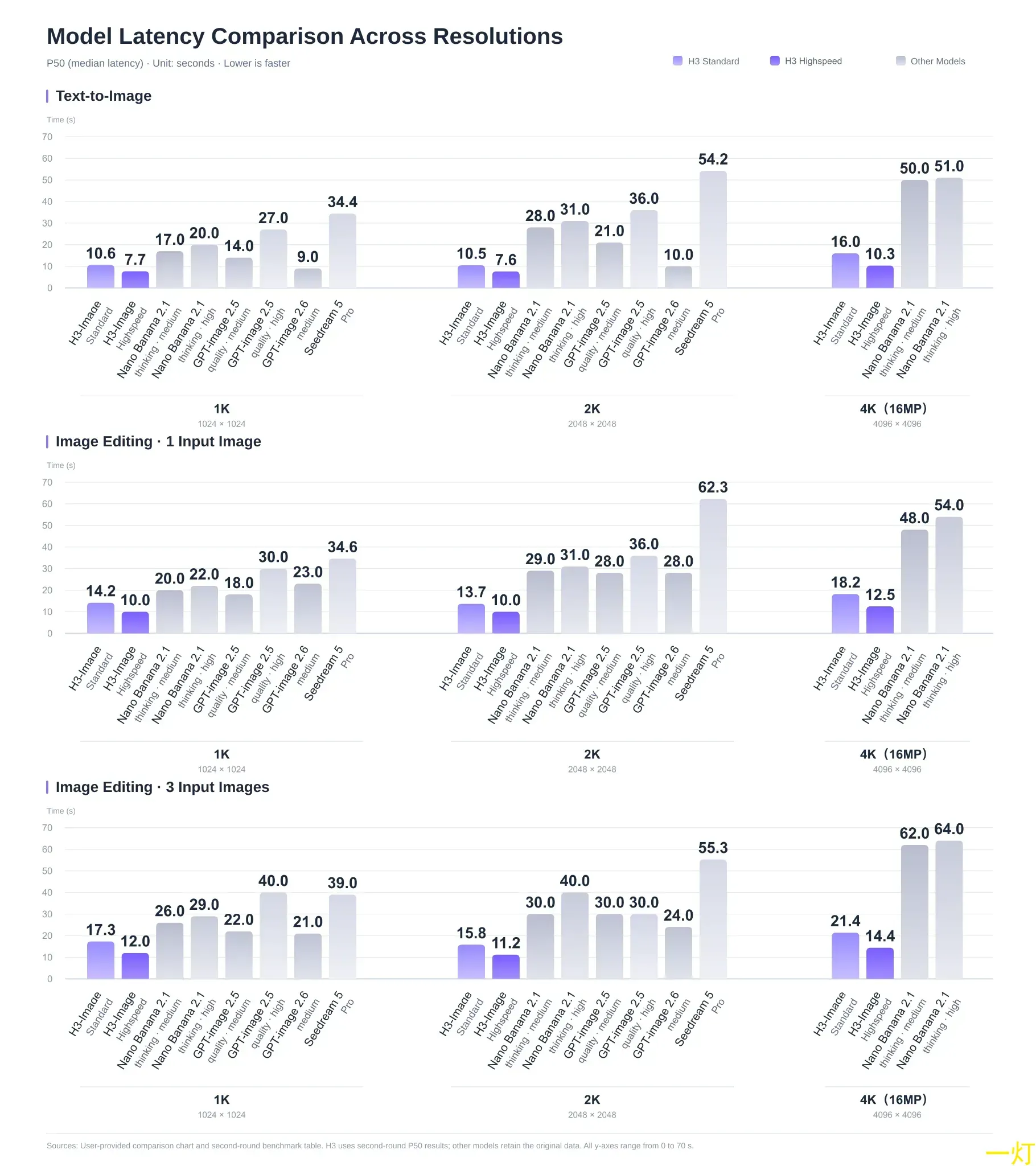
图源:MiniMax 官方耗时对比图,P50 即中位耗时,单位为秒。图中区分生成、编辑及参考图数量。
所以我不会把“10 秒内”当成每次出图的保证。你实际选择的模式、输入和排队情况,还得在使用时看。对创作者更有价值的数字,是从开始输入要求到拿到可用图片,一共花了多久。
第一轮:只换背景,产品别动
先找一张你有权使用的清晰产品照。就用杯子举例:杯沿、杯把和标识都看得见,背景尽量简单。暂时别同时加手模、换视角、改材质,再叠一堆复杂文字。
可以先给它这样一段要求:
以这张照片里的杯子为唯一产品主体,保留杯身比例、颜色、杯把连接和标识。只把背景换成靠窗的木桌,柔和自然光,主体完整入镜,右侧留出放文案的空白,不额外添加文字或装饰。
这段提示词的重点,是明确哪些地方可以改,哪些地方必须保留。它是建议测试用法,不代表模型一定能逐项做到。
出图后,把原图和结果并排放,先看杯口椭圆、杯把接点,再看标识。别被整体氛围带着走。一张图的光影再舒服,杯子已经长成另一个款式,就得重来。
如果改动太大,下一轮先减少要求。比如去掉“木桌”和复杂环境,只换成浅色背景。把问题拆小,才容易判断它是认错了主体,还是处理环境时把主体一起改掉了。
做人物头像、包装或固定角色,也可以沿用这个思路。你先列出不能动的特征,再检查结果,判断会比一句“感觉有点不像”具体很多。
第二轮:给参考图分工
最多 16 张参考图听起来很宽裕,但第一次不必塞满。图片一多,里面可能既有正面又有侧面,既想保留冷色又想要暖光,要求本身就拧巴了。
我建议先从三张开始:第一张放产品,第二张给光线和色调,第三张参考画面留白。上传前,给自己看一遍:每张到底想借用什么?
然后把分工说出来:
第一张只用于确认杯子外观和结构;第二张参考暖色自然光,不引入图里的其他物品;第三张只参考主体靠左、右侧留白的构图。产品颜色仍以第一张为准。
这里特意补上“颜色以第一张为准”,是因为色调参考图可能会把产品本来的颜色也带偏。电商图片里,这个偏差往往比背景是否好看更要紧。
再生成一版只用第一张参考图的结果,和三张参考图那版对照。如果后者更贴近需求,说明新增的参考起了作用;如果主体更不稳定,就先撤掉其中一张,逐步排查。
把参考图和提示词一起存下来。下周还要做同系列图片时,至少能从同一组素材开始,不用重新回忆“上次那张暖光到底是哪张”。
第三轮:只改一处,看旁边会不会跟着变
第一版基本满意后,试一次很小的修改,比如降低背景亮度,让杯子更突出。修改前保留一份结果,接着说:
只降低背景亮度,保留杯子的颜色、位置、轮廓和标识,不改变杯子大小,保持原来的画幅与右侧留白。
改完再看原本没打算动的地方。杯沿有没有变薄?阴影方向有没有换?标识是否重新生成了?局部修改最容易让人放松检查,因为脑子里已经默认“其他地方应该没动”。
如果要用于移动端或卡片排版,最后还得缩到手机上的实际阅读大小。主图留白很舒服,正文卡片里可能显得产品太小;原图边缘细节丰富,缩略图里可能只剩一团暗色。
需要准确的价格、日期或品牌文案时,我更倾向于先生成合适的底图,再在排版工具里添加文字。少几个字出错,往往比追求一张图全部生成完更省事。
值不值得用?建议先记这三笔账
日常创作者可以从 MiniMax Design 的 H3 Image 工具页了解在线使用入口;想部署的开发者,可以看官方开源仓库与权重说明。开放权重本身不保证普通电脑能流畅运行,在线费用、本地部署门槛和商用授权条款也要分别确认。
第一次测试,建议顺手记下出图等待、修改轮数和最后人工处理的时间。假如五次都很快,却只有一张勉强能用,整个任务未必省时。反过来,某一轮等得稍久,但主体保留得好、后期只需加文字,也可能更适合你。
我对 H3-Image 的关注,就在这些小地方:能不能少修一个杯把,少重做一次背景,让同一系列图片更容易接着做。先留下一组自己的固定样题,之后再遇到新模型,也有东西可以对照。
你做图时最常返工的是文字、主体一致性,还是局部修改?拿最常出问题的那一步去试,比挑一个容易出彩的题目更能看出差别。